

Esta guía es para ti si no sabes de código y tienes pocos conocimientos de WordPress. No necesitas programar: Claude te explica cada paso y tú decides.
Crear tienda en línea con IA ya no es solo para programadores. Hoy puedes armar tu tienda en WordPress con ayuda de Claude, una inteligencia artificial que te guía, te escribe textos y te da el código listo para pegar.
Claude es la inteligencia artificial de Anthropic. Le hablas como a una persona, en español o en inglés, y te responde igual de bien. Para crear tienda en línea con IA como en esta guía necesitas Claude Code, que viene en los planes de pago: Pro cuesta US$20 al mes (o US$200 al año) y Max, desde US$100 al mes (revisa los precios actuales de Claude). El plan gratis no alcanza para crear tu tienda.
Para que veas cómo crear tienda en línea con IA en la práctica, vamos a armar una tienda de ejemplo: Puppy, una tienda en línea de productos para mascotas.
En 30 segundos
- Qué usas: Claude como asistente, Hostinger como hosting, WordPress y WooCommerce para vender.
- Cuántos pasos: 7, de la idea al lanzamiento.
- Qué hace Claude: planea, escribe, revisa tu SEO y te da código.
- Qué haces tú: decides, revisas y pegas.
- Nivel extra: conectar Claude directo a tu WordPress y a WooCommerce.
Tabla de contenido
Qué necesitas para crear tienda en línea con IA
- Claude Pro o superior, que incluye Claude Code
- Un dominio, por ejemplo puppy.mx
- Un hosting con WordPress (en esta guía uso Hostinger)
- Tus productos: fotos, precios y descripciones básicas
- Dos o tres tardes libres
Si todavía no sabes cómo se conectan dominio, hosting, pagos y envíos, mira primero mi mapa de cómo funciona una tienda en línea.
Crear tienda en línea con IA: qué hace Claude y qué haces tú
La IA no crea tu tienda sola. Te quita lo difícil para que tú te enfoques en vender.
Cómo crear tienda en línea con IA en 7 pasos
Ese es el ciclo que vas a repetir en cada paso. Vamos uno por uno.
Paso 1: planea tu tienda con un proyecto en Claude
El primer paso para crear tienda en línea con IA no es abrir WordPress. Primero define tu marca, a quién le vendes y qué páginas vas a necesitar. Crea un proyecto en Claude con el nombre de tu tienda. Así todas tus conversaciones guardan el mismo contexto.
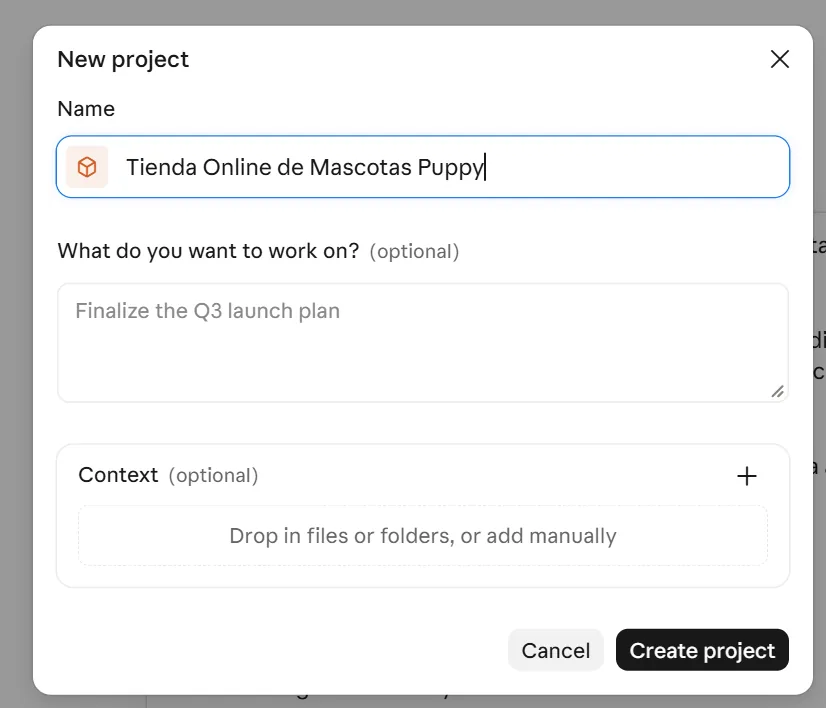
Después le das tu primer prompt. Este es el que usé para Puppy:
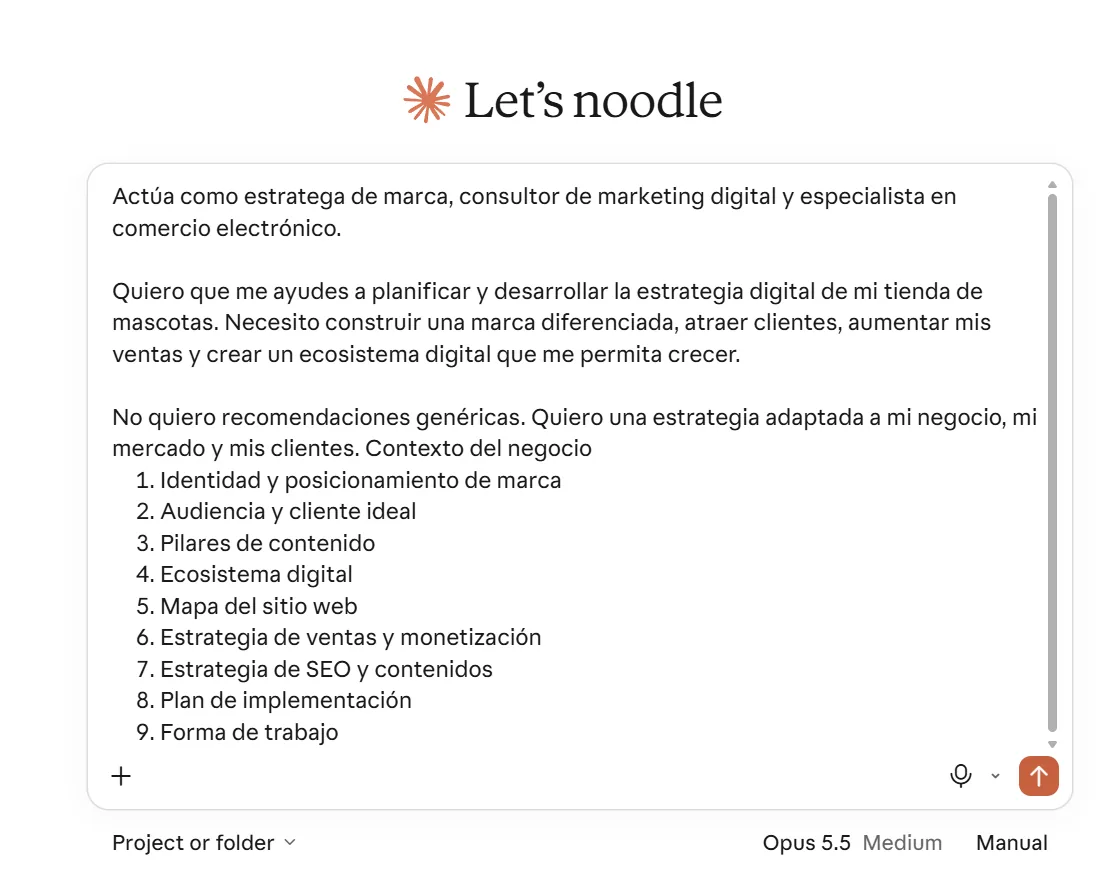
Actúa como estratega de marca, consultor de marketing digital y especialista en comercio electrónico. Quiero planear la estrategia digital de mi tienda de [tu giro]. Mi cliente ideal es [describe a tu cliente]. No quiero recomendaciones genéricas. Dame: identidad de marca, cliente ideal, pilares de contenido, mapa del sitio web, estrategia de ventas, SEO y un plan de implementación paso a paso.
Cuéntale a Claude tu ciudad, tus precios y qué te hace diferente. Si no le das contexto, te va a dar consejos de manual.
Si quieres más prompts listos para tu negocio, revisa cómo usar la IA para vender.
Paso 2: elige tu dominio y tu hosting
Para crear tienda en línea con IA necesitas dos cosas básicas. El dominio es la dirección de tu tienda. El hosting es el espacio donde vive. Pídele a Claude ideas de nombre y revisa que el dominio esté libre.
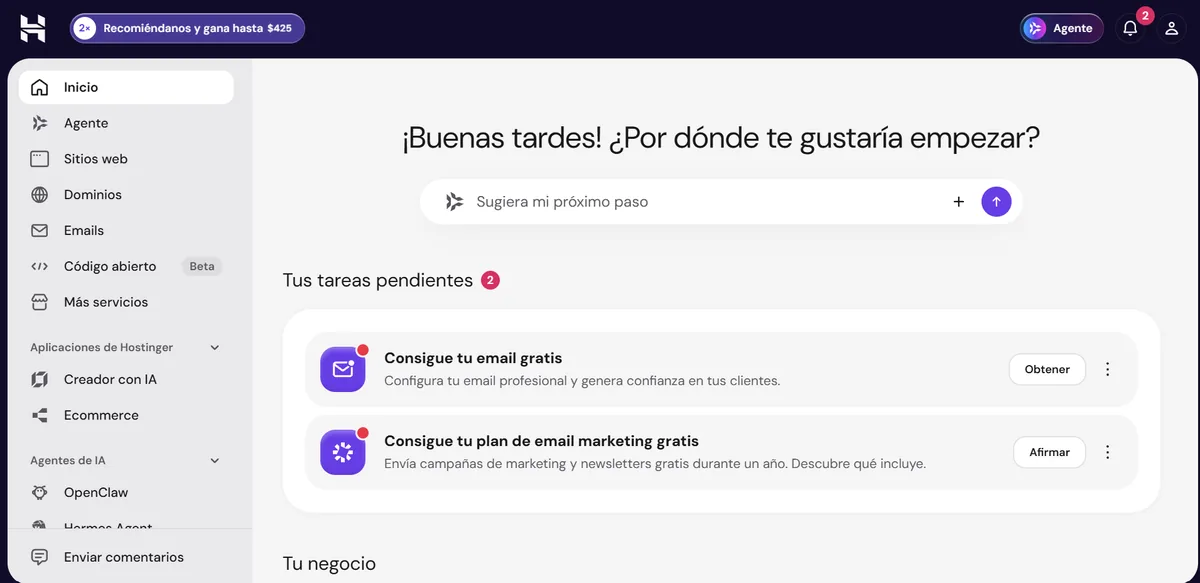
En Hostinger, WordPress se instala desde el panel con unos cuantos clics. Ahí mismo verás herramientas de IA propias, como su creador de sitios. En esta guía usamos WordPress porque te da más control y puedes crecer sin cambiarte.
Cuánto cuesta un dominio y por qué conviene .mx y .com
Son precios aproximados de renovación y cambian según el proveedor. Muchos hostings te regalan el dominio el primer año. Yo uso jesscalderon.com como dominio principal y mi .mx redirige a él.
Si contratas Hostinger con mi enlace del plan Ilimitado recibes un 20% de descuento. Es mi enlace de afiliado.
Dame 10 nombres de dominio cortos y fáciles de recordar para una tienda en línea de [tu giro] en México.
Paso 3: arma la estructura de tu sitio
Con el plan del paso 1, Claude te propone el mapa de tu sitio: qué páginas necesitas y qué va en cada una. Para una tienda pequeña basta con seis.
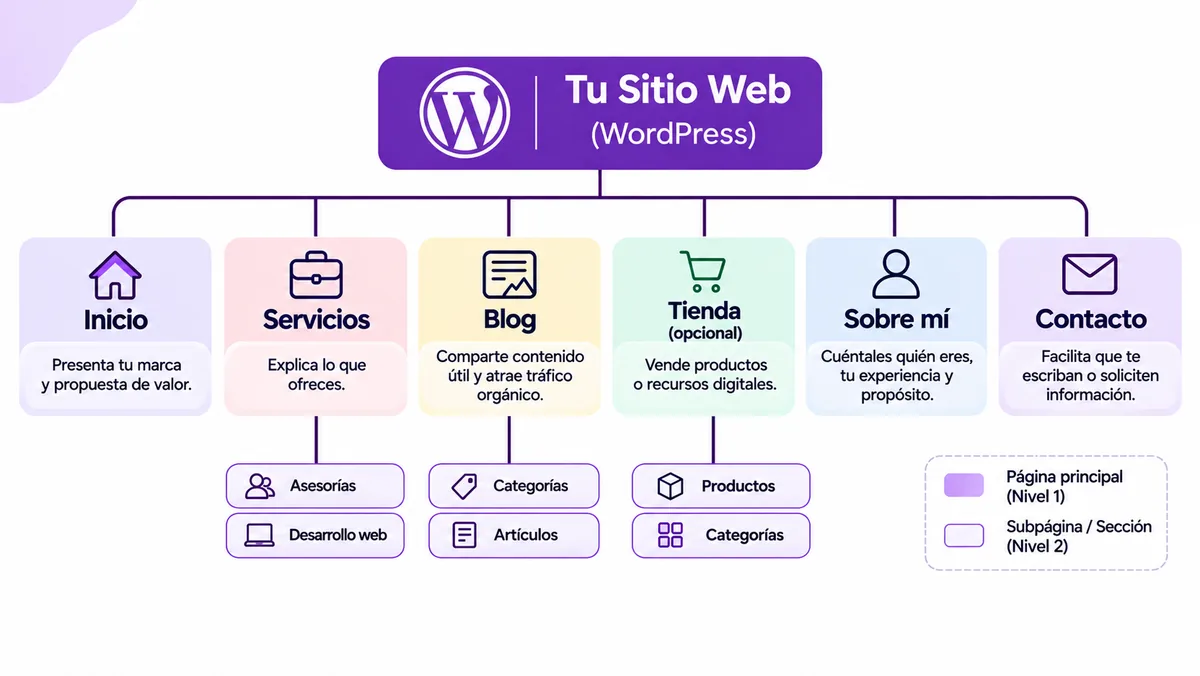
Luego entras a WordPress, vas a Páginas › Añadir nueva y creas cada una con su nombre. Todavía no te preocupes por el diseño.
Paso 4: escribe tus textos y cuida tu SEO
Al crear tienda en línea con IA, aquí es donde más tiempo ahorras. Pídele a Claude el texto de tu inicio, la descripción de cada producto y tus primeras entradas del blog.
Escribe la descripción de este producto para mi tienda en línea: [producto, medidas, material y precio]. Máximo 80 palabras, con 3 beneficios claros y un tono [cercano / profesional]. Incluye la palabra clave [palabra clave] de forma natural.
Para el SEO instala el plugin Rank Math. Te dice si tu página está lista para Google con una calificación del 0 al 100.
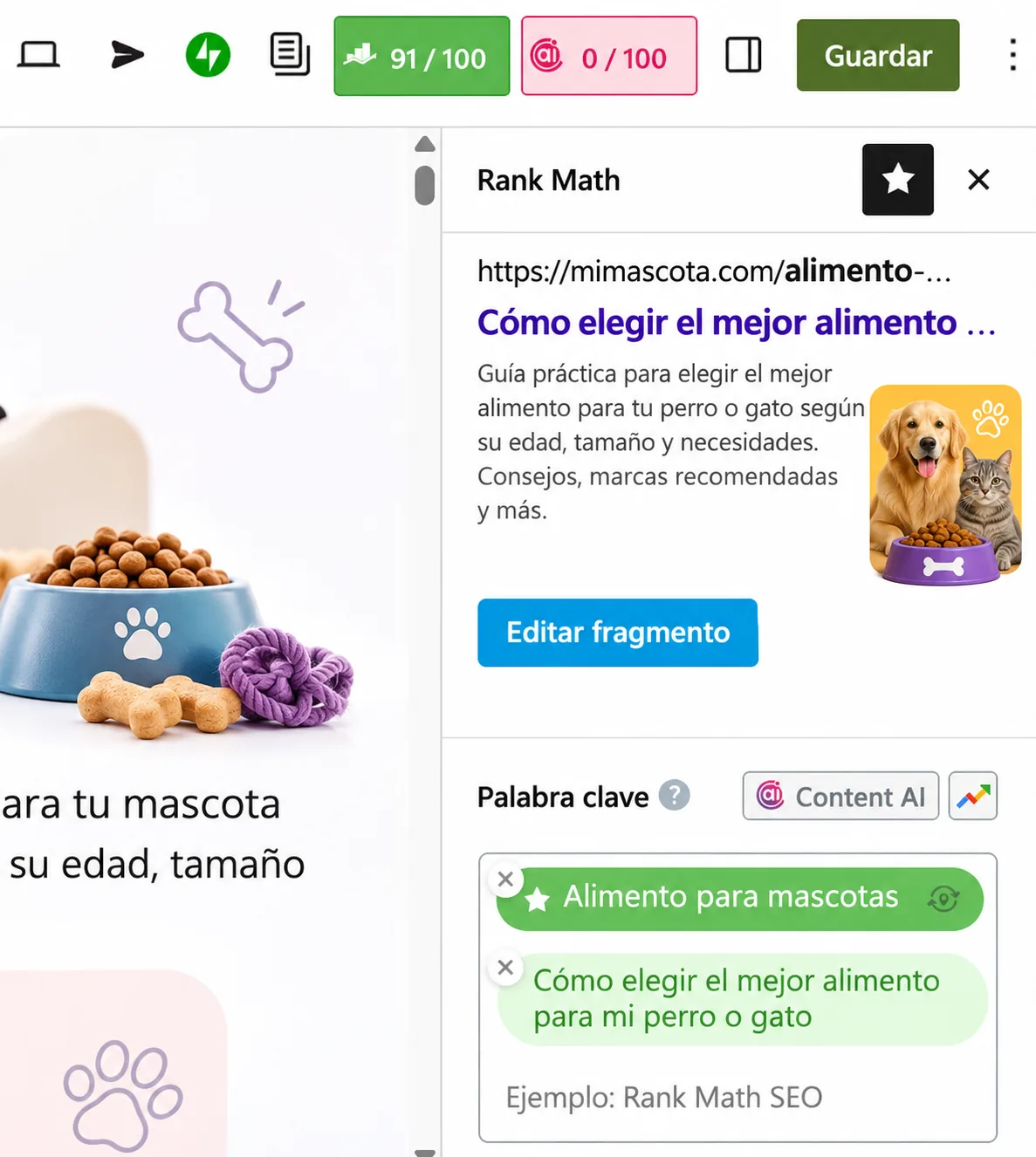
Y si quieres que también ChatGPT y Gemini recomienden tu tienda, aplica estos pasos de SEO para IA.
Paso 5: diseña y pega el código que te da Claude
Es la parte que más asusta al crear tienda en línea con IA, y en realidad es de las más fáciles. Le pides a Claude un diseño, te da el código y tú lo pegas en WordPress con el bloque HTML personalizado. Si algo no te gusta, se lo dices con tus palabras y te da otra versión.
Agrega el bloque
En tu entrada o página da clic en el botón + y elige HTML personalizado.
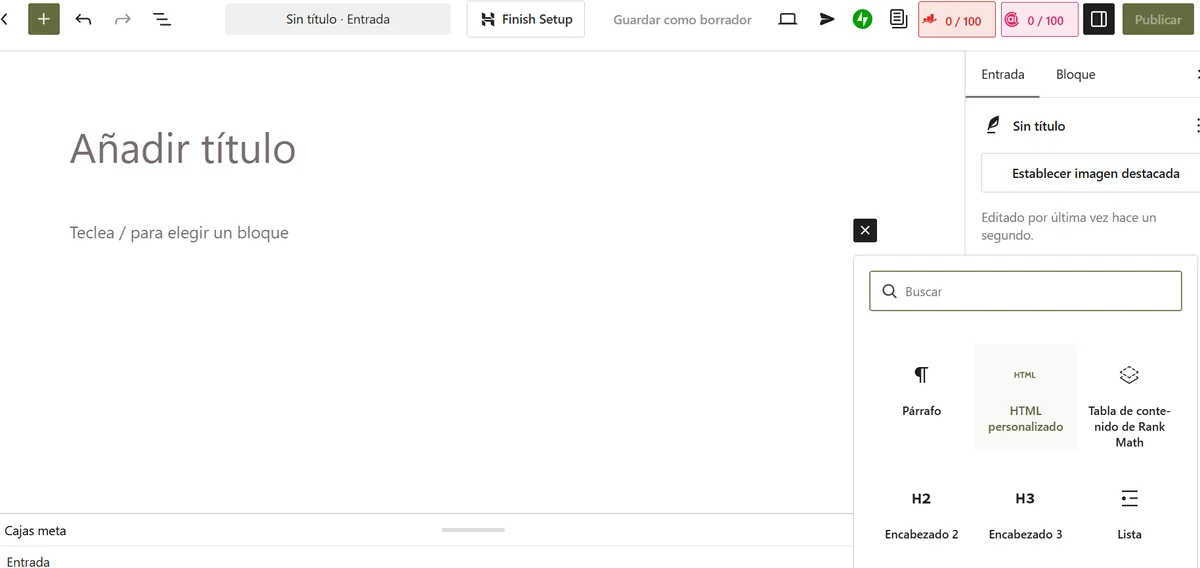
Busca el bloque HTML personalizado. Pega tu código
Da clic en Editar HTML, pega el código que te dio Claude y revisa la vista previa.
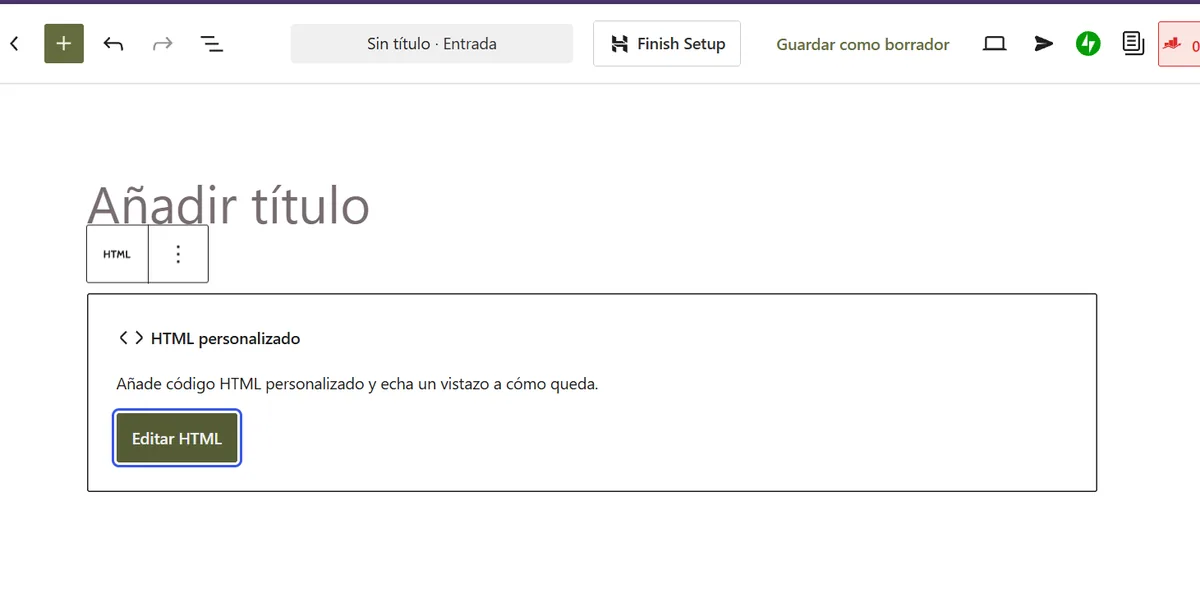
Aquí pegas el código.
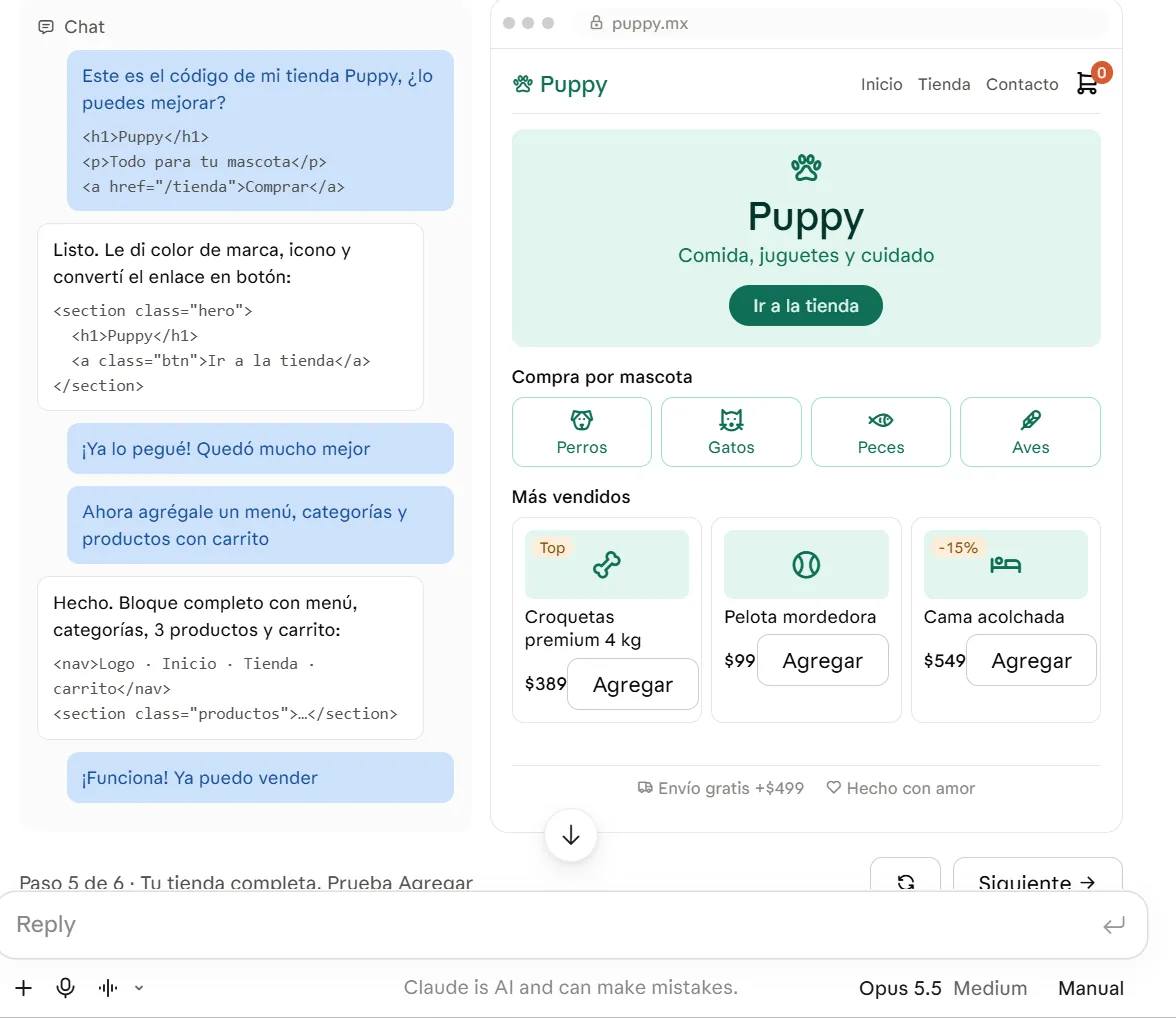
Pídele a Claude que te explique qué hace y que revise su seguridad. Nunca pegues código que te pase un desconocido, y nunca le compartas a la IA contraseñas ni llaves de acceso.
Paso 6: activa pagos y envíos con WooCommerce
Un detalle importante: el carrito que viste en el paso 5 es una maqueta. Se ve bonito, pero todavía no cobra. Para crear tienda en línea con IA que cobre de verdad necesitas WooCommerce, el plugin gratuito que convierte WordPress en tienda.
Estoy configurando WooCommerce por primera vez para vender [tu giro] en México. Explícame paso a paso, sin tecnicismos, cómo configurar las zonas de envío con envío gratis a partir de [$499].
¿No sabes si te conviene más tu propia tienda o un marketplace? Haz el test de Mercado Libre o tienda en línea.
Paso 7: protege tu tienda y lánzala
El último paso para crear tienda en línea con IA es protegerla. Antes de anunciarla, ciérrale la puerta a los bots y a los hackeos, que crecen con la IA. Un plugin de seguridad es tu primera capa. Estos son cuatro opciones gratuitas:
| Plugin | Su fuerte | Ideal para |
|---|---|---|
| Wordfence | Escáner de malware y firewall | Tiendas que quieren revisión constante |
| All In One WP Security | Protege tu acceso y tu base de datos | Quien busca seguridad sin hacer lento el sitio |
| SolidWP Security | Configuración guiada (antes iThemes) | Principiantes |
| Vigilante | Gratis y sin versión de pago | Quien quiere probar algo nuevo |
Elige solo uno: dos plugins de seguridad juntos pueden chocar. Te explico cada uno en mi guía de plugins de seguridad gratuitos para WordPress.
- Activa la verificación en dos pasos en WordPress
- Programa respaldos automáticos
- Revisa tu tienda en el celular
- Haz una compra de prueba de principio a fin
- Revisa que tus páginas legales estén publicadas
¿Qué tan protegida está tu tienda? Descúbrelo en 2 minutos con mi test de ciberseguridad para tu tienda en línea.
Nivel extra: conecta Claude con tu WordPress
Hasta aquí copiaste y pegaste. El siguiente nivel para crear tienda en línea con IA es que Claude trabaje directo en tu sitio: que cree borradores, revise tus páginas o consulte tus pedidos. Esto se hace con conectores.
El conector de WordPress.com
En Claude entra a Settings › Customize › Connectors y busca WordPress.com.
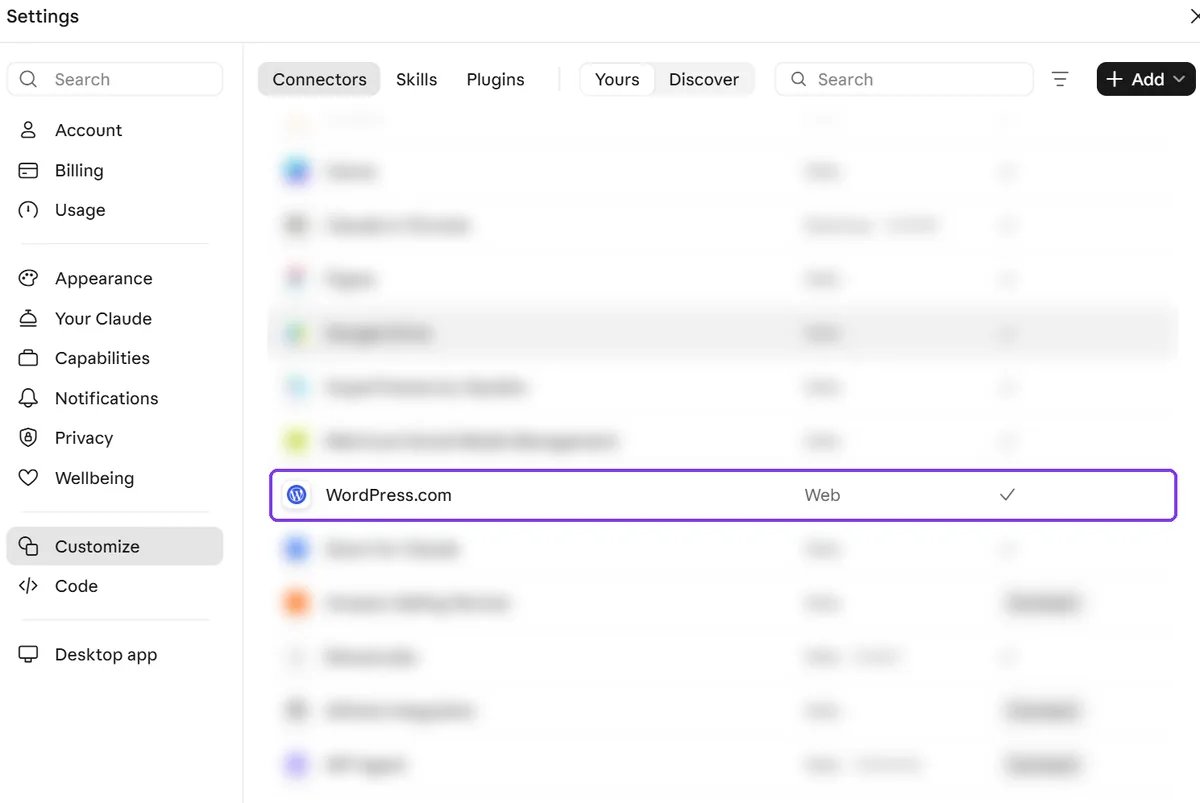
Este conector trabaja directo con sitios de WordPress.com. Si tu sitio está en otro hosting, primero instala y conecta el plugin Jetpack.
MCP for WooCommerce: Claude dentro de tu tienda
MCP es el “idioma” que permite que una IA use herramientas de tu sitio. Con el plugin MCP for WooCommerce le puedes pedir a Claude “muéstrame los pedidos de hoy” o “crea un cupón de 10%”, y lo hace.

Entra a los ajustes
En WordPress ve a WooCommerce › Ajustes › MCP.
Elige tu asistente
Selecciona Claude.
Crea una llave
Empieza con permiso de solo lectura. La llave se muestra una vez: guárdala en un lugar seguro.
Conéctala
Sigue las instrucciones para pegarla en Claude.
WooCommerce ya trae una conexión MCP básica gratis. El plugin la hace más fácil y segura, cuesta US$39 al año y pide un plan de pago de Claude. Detalles en la guía oficial de WooCommerce.
Crear tienda en línea con IA es parte de un cambio más grande: la IA en el comercio electrónico ya busca, compara y compra por las personas.
¿Prefieres que la armemos juntas?
Diseño tu tienda en WordPress y te enseño a usar la IA para manejarla.
EscríbemePreguntas frecuentes sobre crear tienda en línea con IA
¿Puedo crear tienda en línea con IA sin saber programar?
Sí. Para crear tienda en línea con IA no necesitas programar: Claude te explica cada paso y te da el código listo. Tú solo copias, pegas y revisas que se vea bien.
¿Cuánto cuesta Claude?
Para crear tu tienda como en esta guía necesitas Claude Code, que viene desde el plan Pro: US$20 al mes o US$200 al año. El plan Max empieza en US$100 al mes.
¿Cuánto cuesta crear una tienda en línea con WordPress?
Lo básico es el dominio y el hosting. WordPress y WooCommerce son gratis. Después pagas la comisión de tu pasarela por cada venta.
¿La IA puede crear mi tienda sola?
No. Te ahorra horas en textos, diseño y configuración, pero tú decides precios, productos y revisas todo antes de publicar.
¿Es seguro conectar Claude a mi tienda?
Sí, si das solo los permisos necesarios. Empieza con permiso de solo lectura y revisa el registro de acciones.